Guida completa a MateMatt

Tutto quello che serve sapere per usare l'app al meglio: profili, lezioni, compiti, report, famiglia e impostazioni.

Indice

  1. Profili giocatore
  2. Schermata Home
  3. Impara (Lezioni guidate)
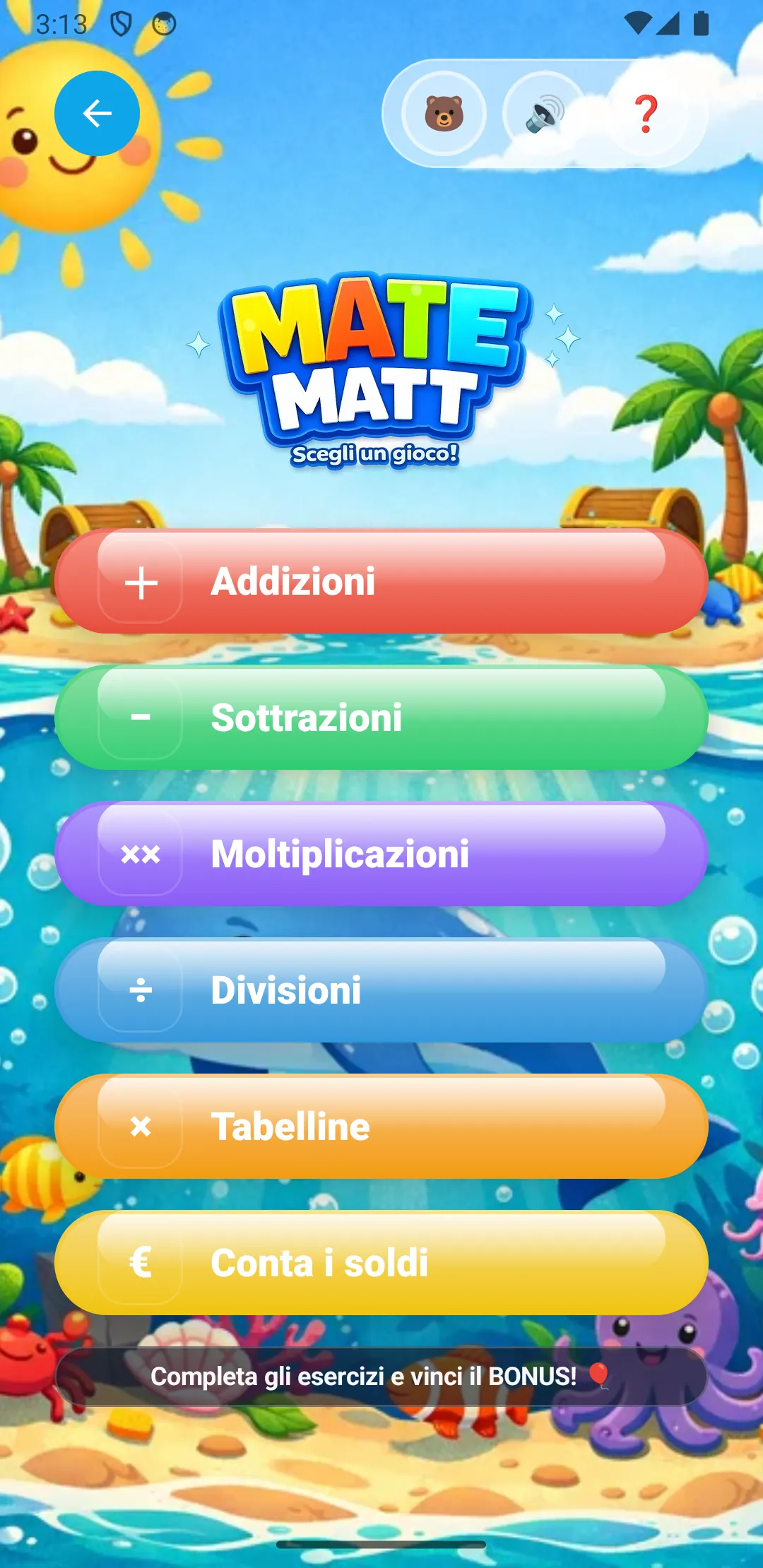
  4. Allenamento
  5. Compiti
  6. Ricreazione
  7. Area Genitori
  8. Report e risultati
  9. Genera compiti
  10. Famiglia
  11. PIN genitori
  12. Impostazioni e privacy

1 Profili giocatore

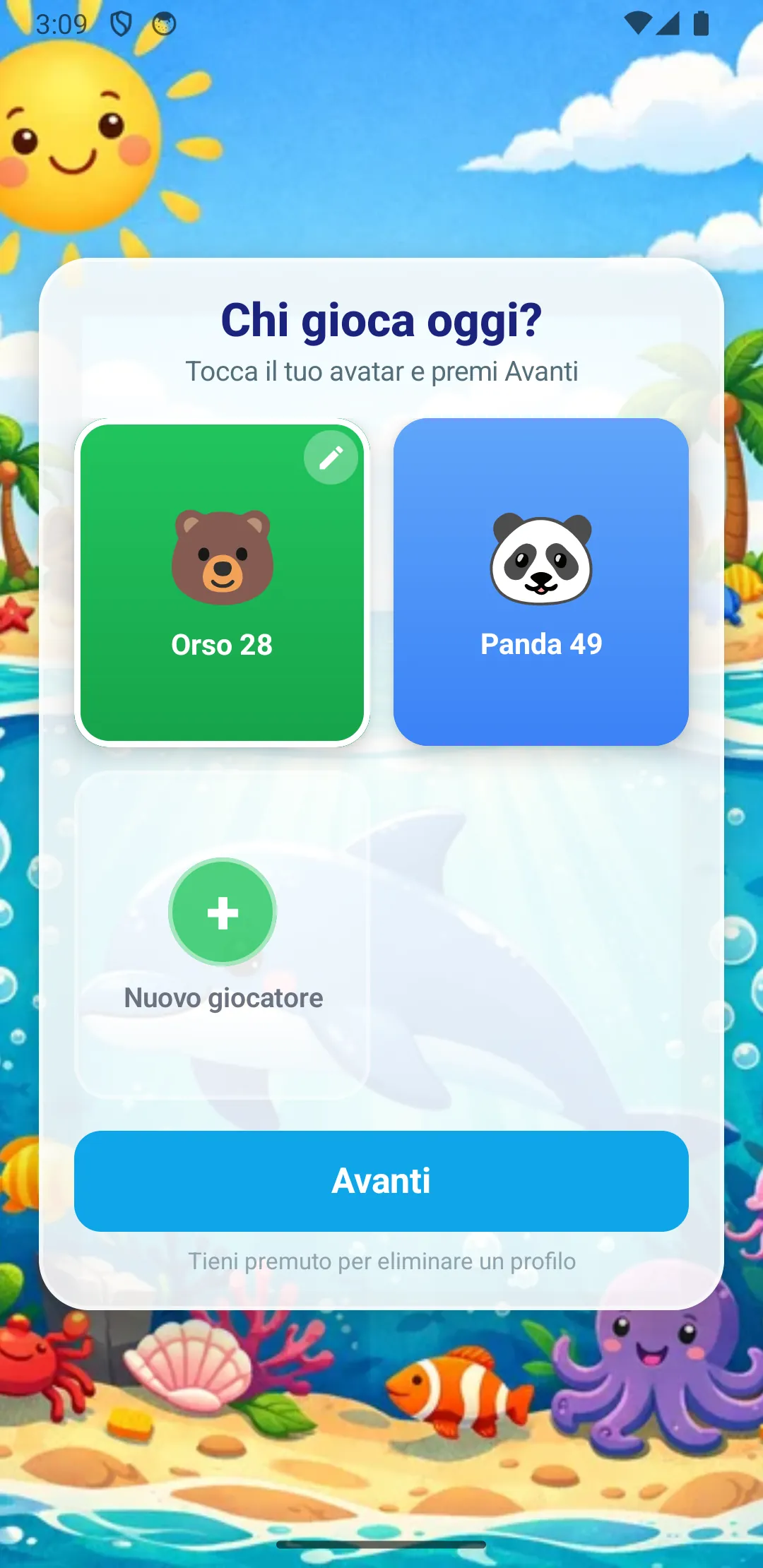
Selezione profilo
Selezione profilo

All'avvio dell'app viene mostrata la schermata "Chi gioca oggi?". MateMatt supporta fino a 5 profili sullo stesso dispositivo, perfetto per famiglie con più bambini o per le classi.

Come funziona

Dati separati: ogni profilo ha i propri progressi, report e MatCoin. Cambiare profilo non influenza i dati degli altri giocatori.

2 Schermata Home

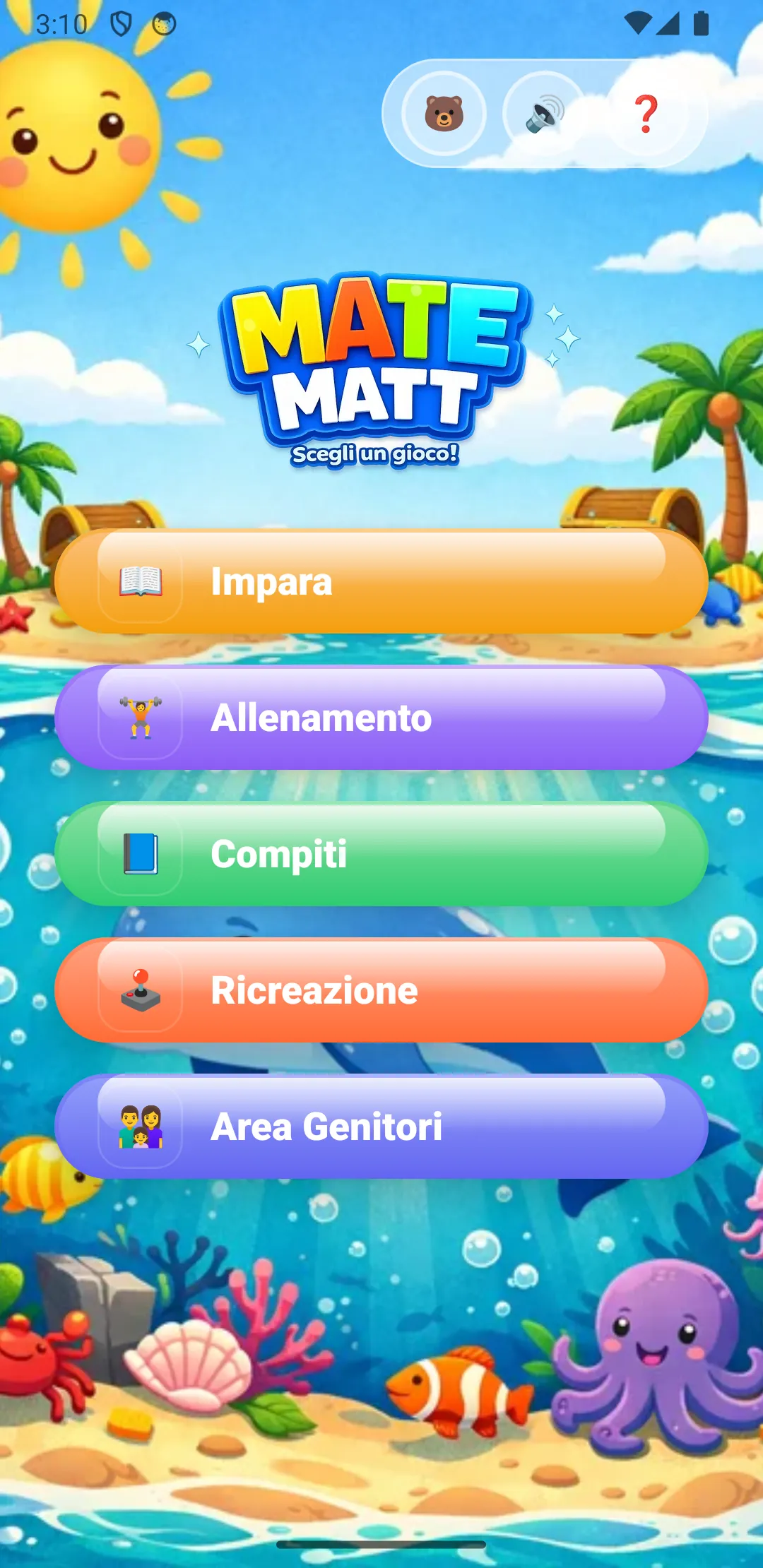
Home screen
Schermata principale

La Home mostra 5 sezioni principali, ciascuna con un colore diverso:

SezioneCosa fa
ImparaLezioni guidate dal programma scolastico, con tutti gli aiuti attivi
AllenamentoPratica libera: scegli operazione e livello, senza guida
CompitiCompiti assegnati dal genitore o ricevuti via codice
RicreazioneMinigiochi premio (si sbloccano con i MatCoin)
Area GenitoriReport, generazione compiti, famiglia, impostazioni

In alto a destra trovi tre icone: cambio profilo (avatar), audio on/off e aiuto.

3 Impara (Lezioni guidate)

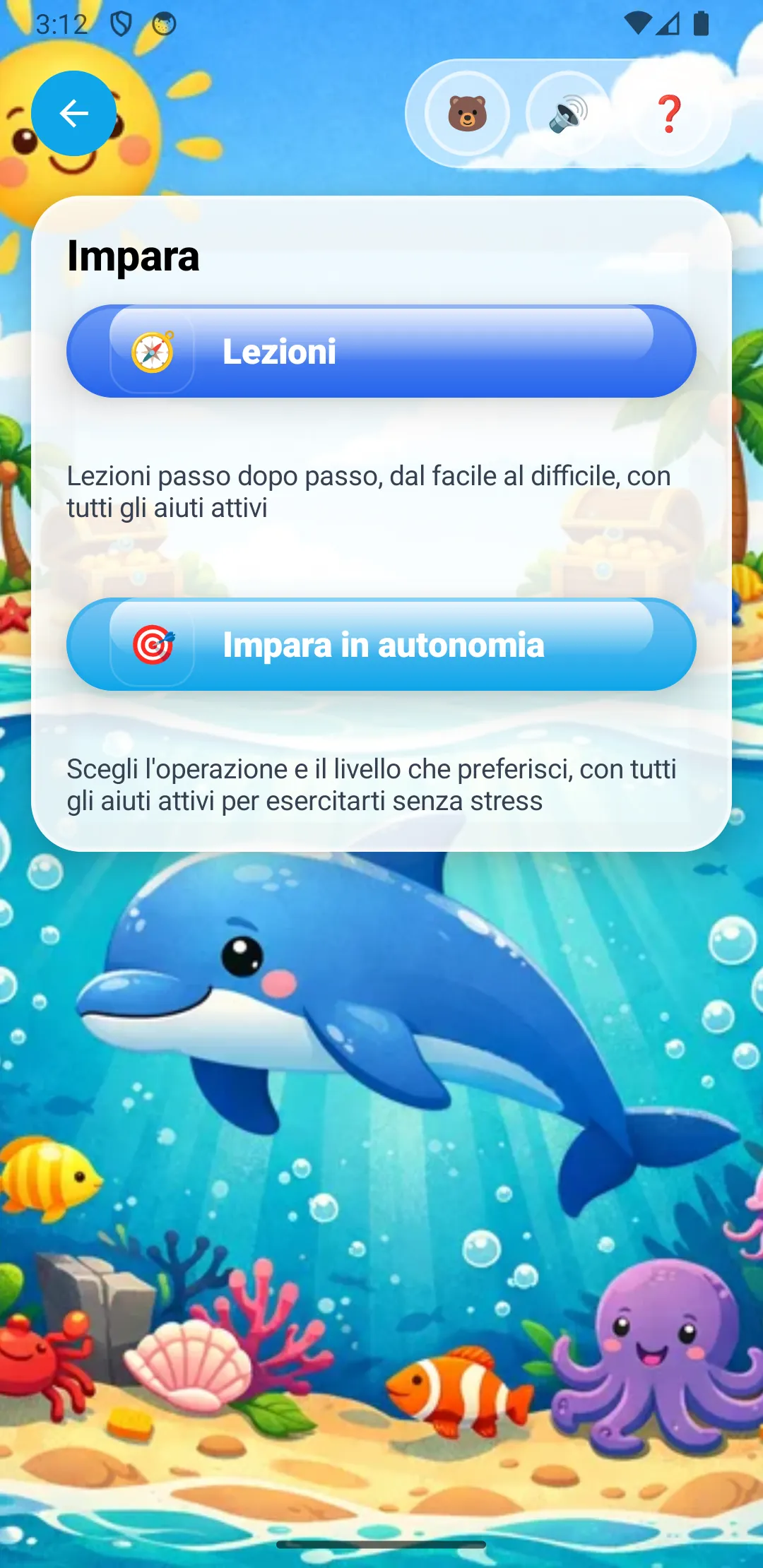
Menu Impara
Menu Impara
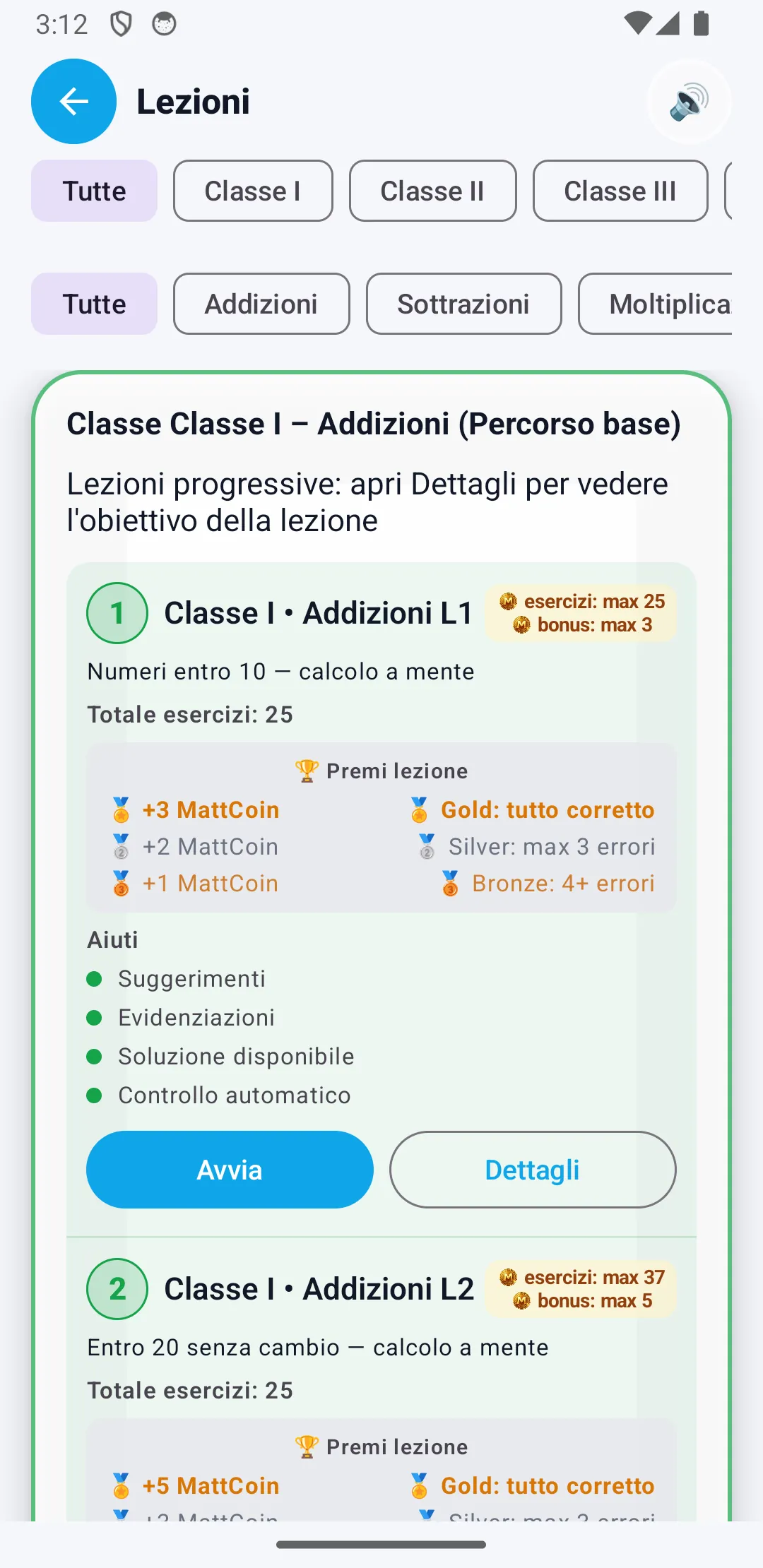
Lista lezioni
Lista lezioni con dettagli

"Impara" offre due modalita:

Come leggere una lezione

Ogni lezione nella lista mostra:

Premi Avvia per iniziare o Dettagli per leggere l'obiettivo didattico della lezione.

Operazioni disponibili

OperazioneDescrizione
AddizioniSomme in colonna, da 1 a 4 cifre, con e senza riporto
SottrazioniDifferenze in colonna, con e senza prestito
MoltiplicazioniMoltiplicazioni in colonna fino a 3x2 cifre
DivisioniDivisioni passo-passo con divisore a 1 o 2 cifre
Tabelline5 modalita: classica, buchi, inversa, scelta multipla, guidata

Filtri rapidi: in cima alla lista puoi filtrare per classe (I, II, III...) e per tipo di operazione per trovare subito la lezione che ti serve.

4 Allenamento

Allenamento
Scelta operazione

L'Allenamento e la modalita pratica libera: il bambino sceglie quale operazione vuole esercitare e a che livello di difficolta.

A differenza di "Impara", qui gli aiuti sono ridotti: niente suggerimenti automatici, niente soluzione visibile. Il bambino si mette alla prova in autonomia.

Operazioni disponibili

Bonus: in fondo alla schermata appare "Completa gli esercizi e vinci il BONUS!" — dopo una serie di esercizi corretti, il bambino sblocca un gioco della Ricreazione.

5 Compiti

Dalla Home, il bambino accede alla sezione Compiti per svolgere i compiti assegnati dal genitore.

I compiti possono arrivare in due modi:

Quando il bambino apre un compito, gli esercizi partono automaticamente con le impostazioni scelte dal genitore (tipo di operazione, difficolta, aiuti abilitati). Al termine, i risultati vengono salvati nel Report.

Notifiche sul tasto Compiti

Quando il genitore crea un compito e lo assegna tramite il gruppo Famiglia, compaiono dei pallini di notifica sul tasto "Archivio compiti":

IndicatoreDove compareSignificato
Pallino rossoDispositivo del bambino (membro)C'e un nuovo compito da svolgere, ricevuto dal genitore tramite il gruppo. Scompare dopo aver aperto l'archivio compiti.
Pallino bluDispositivo del genitore (admin)Indica che un compito e stato inviato al gruppo ed e in attesa di completamento. Scompare quando il bambino completa il compito e invia il report.

6 Ricreazione

Ricreazione
Minigiochi premio

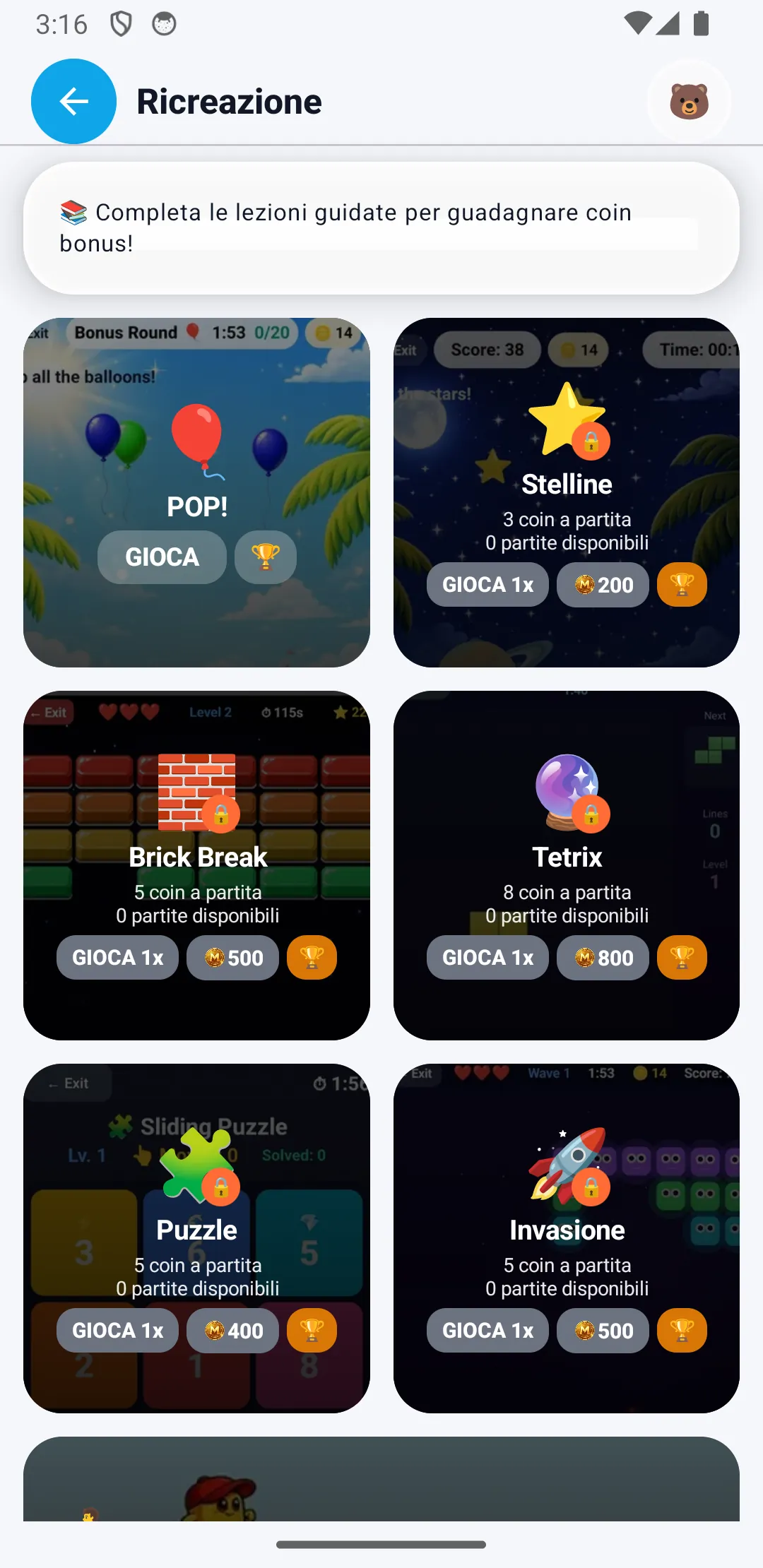
La Ricreazione e l'area premio: minigiochi divertenti che il bambino puo sbloccare spendendo i MatCoin guadagnati con gli esercizi.

Giochi disponibili

GiocoCostoTipo
POP! (palloncini)GratuitoScoppia i palloncini nel tempo
Stelline3 coin/partitaRaccogli le stelle cadenti
Brick Break5 coin/partitaRompi i mattoncini
Tetrix8 coin/partitaPuzzle a blocchi
Puzzle5 coin/partitaPuzzle scorrevole
Invasione5 coin/partitaDifendi la base

Educazione finanziaria integrata: il sistema MatCoin insegna al bambino a gestire una "valuta": guadagnare con l'impegno, decidere se spendere subito o risparmiare per qualcosa di meglio.

7 Area Genitori

Area Genitori
Menu Area Genitori

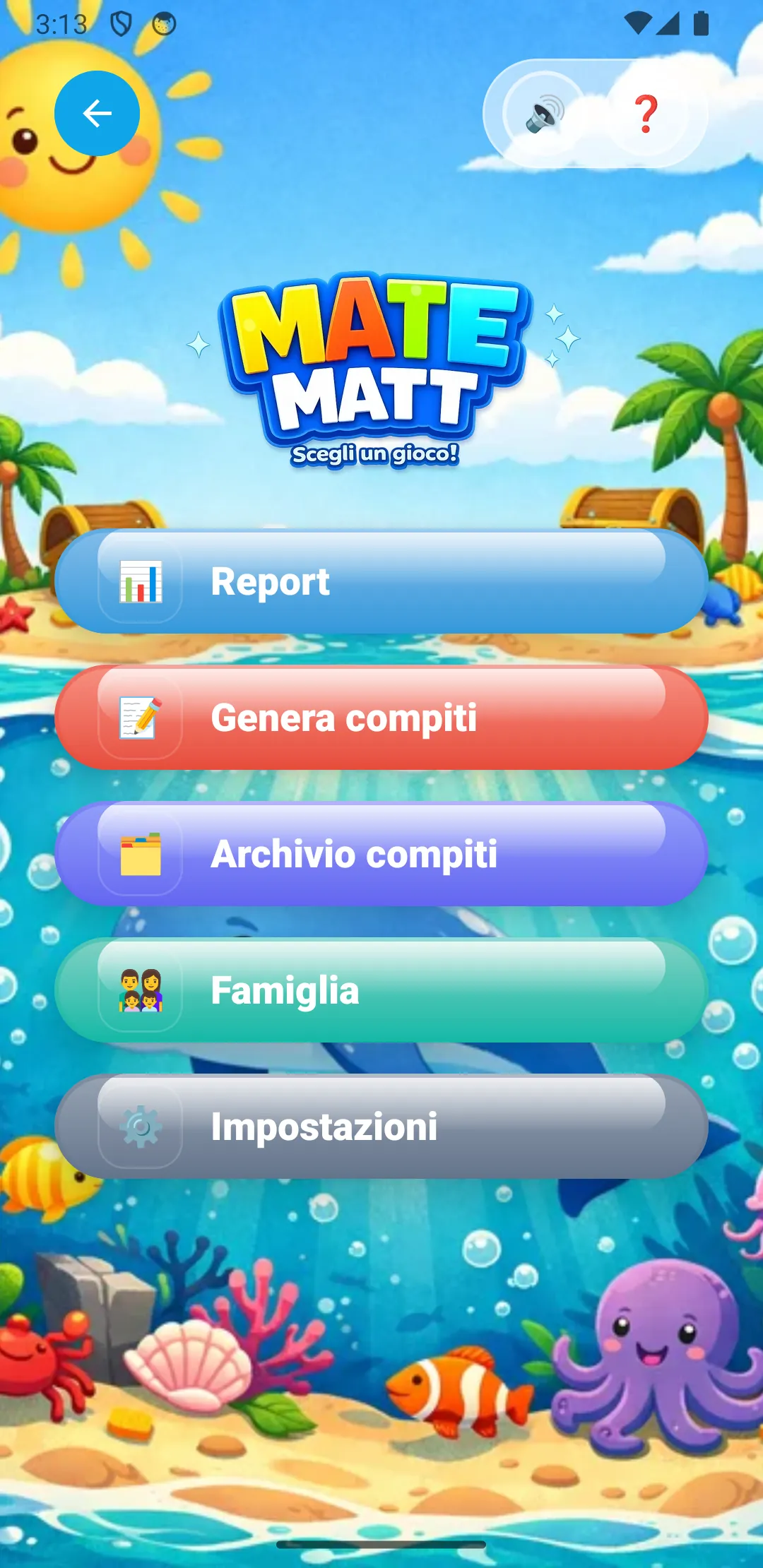
L'Area Genitori e il pannello di controllo per adulti. Contiene:

Protezione: puoi proteggere l'Area Genitori con un PIN a 4 cifre per evitare che i bambini accedano (vedi sezione PIN genitori).

8 Report e risultati

Dettaglio report con esiti
Dettaglio esiti esercizi
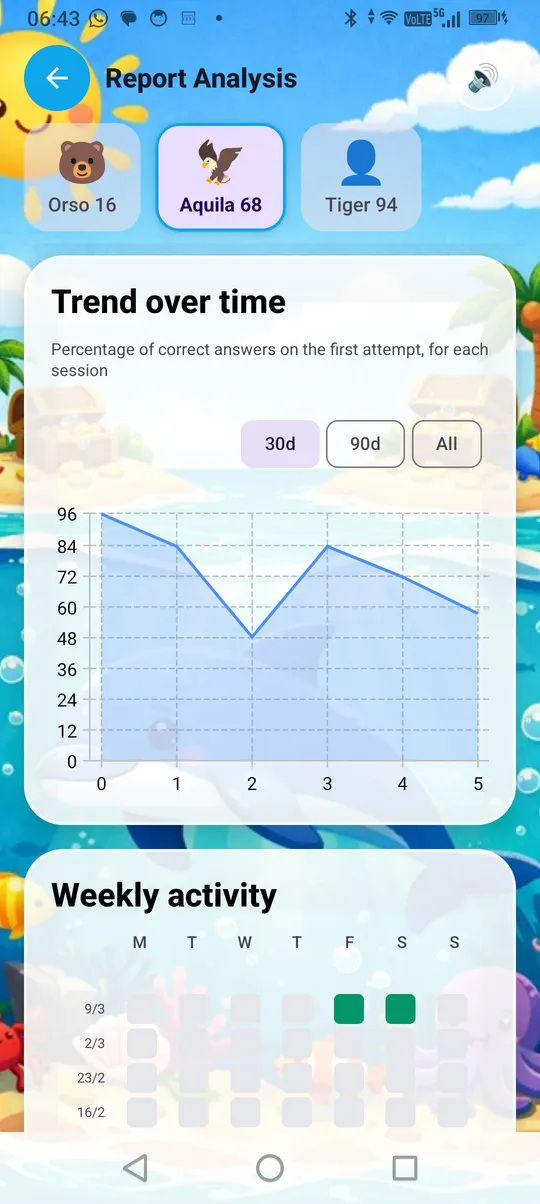
Grafico andamento nel tempo
Andamento nel tempo
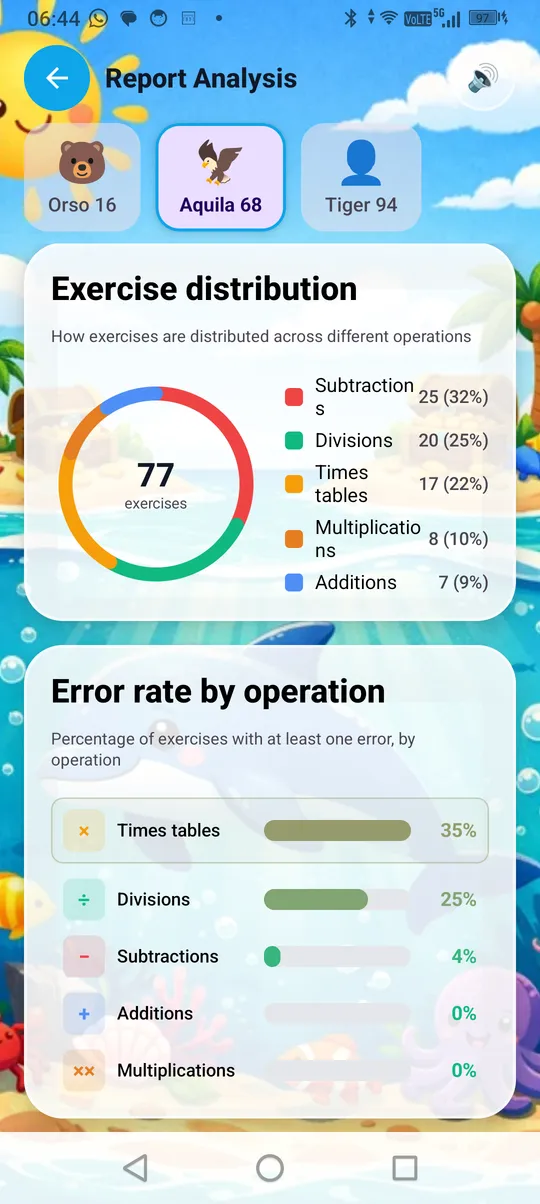
Distribuzione esercizi e tasso errore
Distribuzione e tasso errore

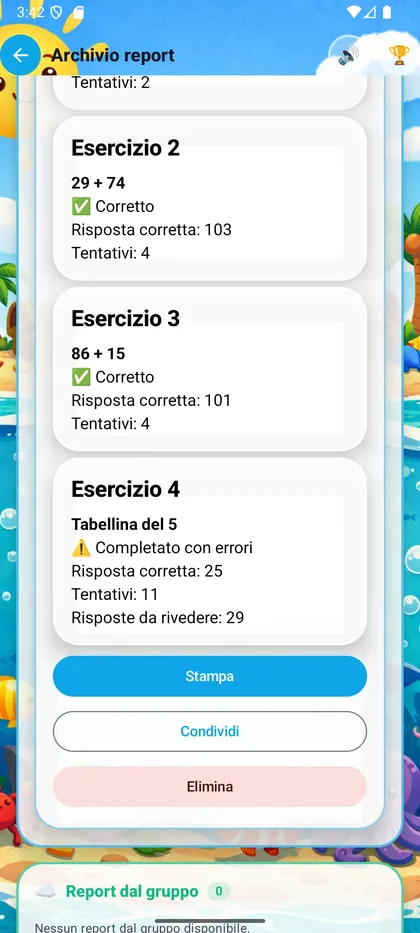
Ogni volta che il bambino completa una sessione di esercizi, i risultati vengono salvati automaticamente in un report.

Esito degli esercizi

Ogni esercizio nel report mostra un indicatore di esito:

IndicatoreSignificato
CorrettoL'esercizio e stato completato senza errori.
⚠️ Completato con erroriIl bambino ha completato l'esercizio ma ha commesso uno o piu errori prima di trovare la risposta corretta.
Da ripassareL'esercizio non e stato completato (troppi errori o abbandonato).

Cosa mostra il report

Analisi report

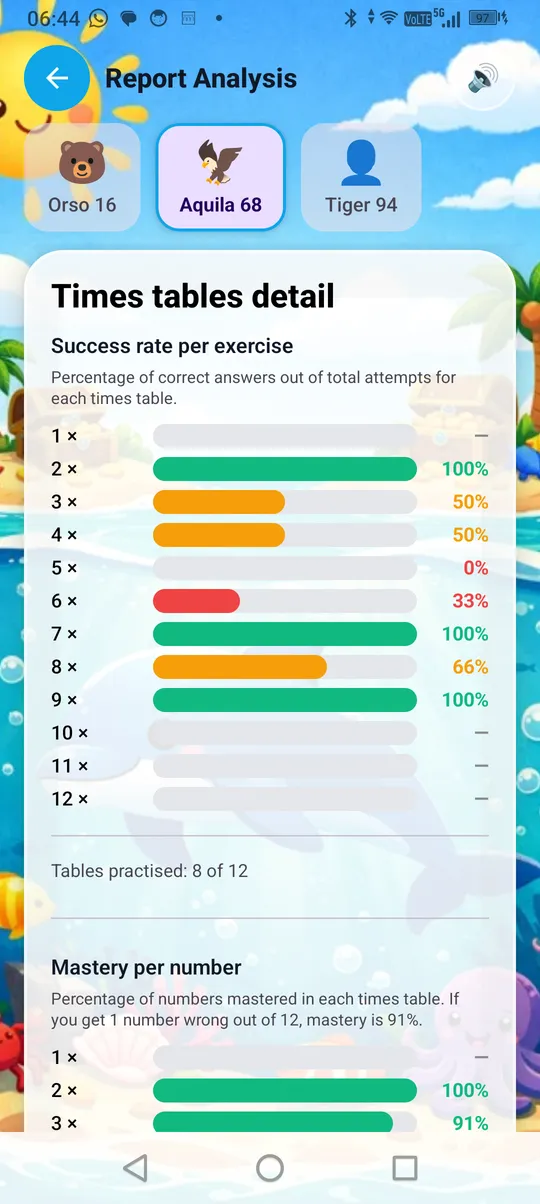
Dettaglio tabelline con percentuali
Dettaglio tabelline
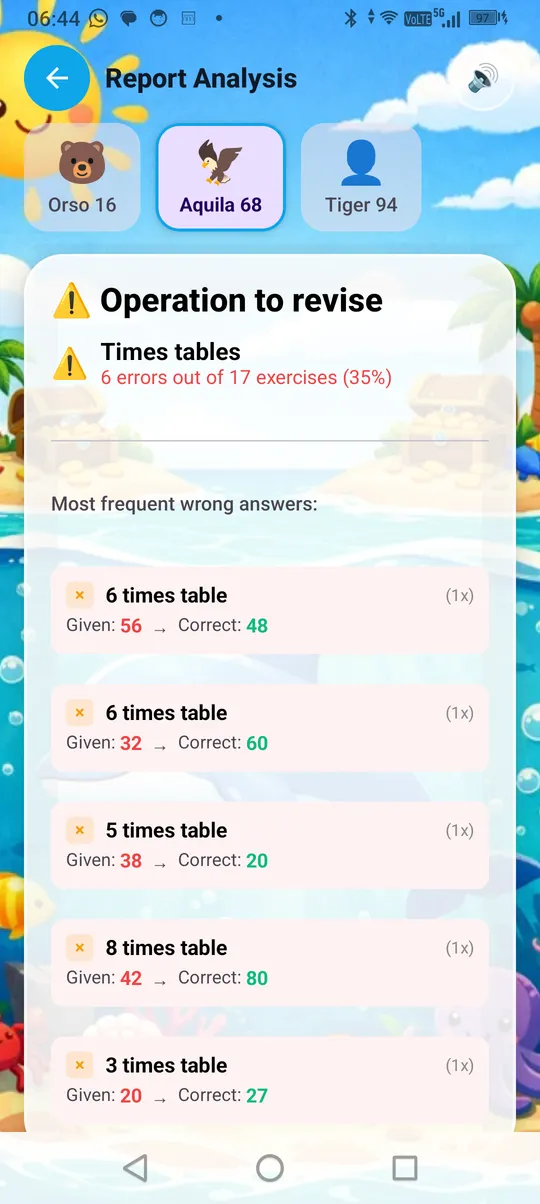
Operazioni da ripassare con errori frequenti
Operazioni da ripassare

La sezione Analisi Report offre una panoramica completa dell'andamento del bambino:

Report locali vs Report dal gruppo

Consiglio: controlla regolarmente i report per individuare le aree in cui il bambino ha piu difficolta. Molti esercizi con ⚠️ o ❌ sulle sottrazioni, ad esempio, potrebbero indicare difficolta con il prestito.

9 Genera compiti

Genera compiti
Generatore compiti

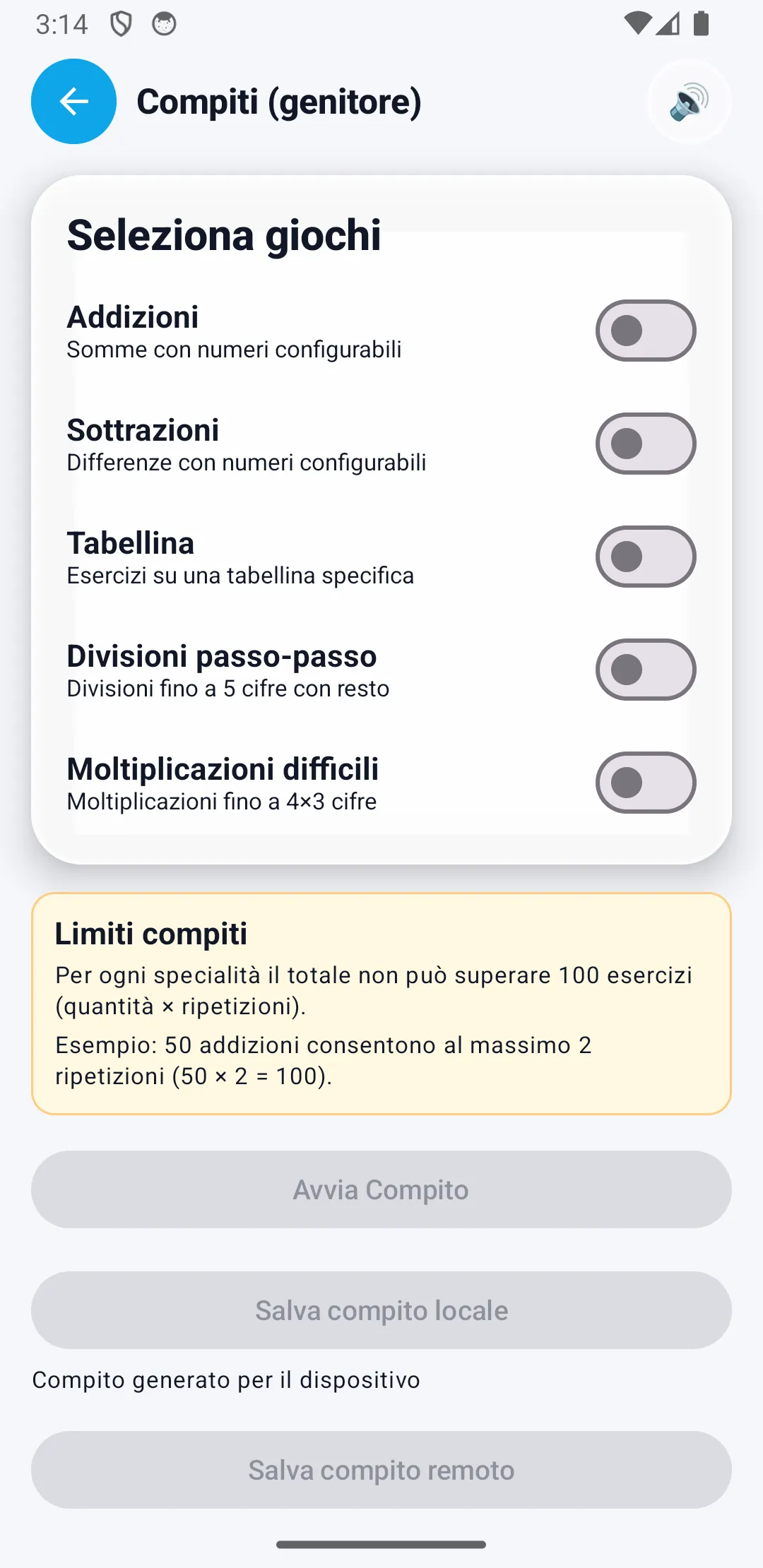
Il generatore compiti ti permette di creare esercizi personalizzati per il tuo bambino, scegliendo ogni dettaglio.

Tipi di esercizi

TipoConfigurazione
AddizioniCifre (1-4), decimali (0-2), quantita, ripetizioni
SottrazioniCifre (1-4), decimali (0-2), quantita, ripetizioni
TabellinaScegli quali tabelline (1-10 o 1-12 per UK/US), modalita
Divisioni passo-passoCifre dividendo (1-5), cifre divisore (1-2)
Moltiplicazioni difficiliCifre moltiplicando (2-4) x cifre moltiplicatore (1-3)

Opzioni per ogni esercizio

Salvare e condividere

Limite compiti: per ogni tipo di esercizio, il totale (quantita × ripetizioni) non puo superare 100 esercizi.

10 Famiglia

Famiglia
Gestione gruppo famiglia

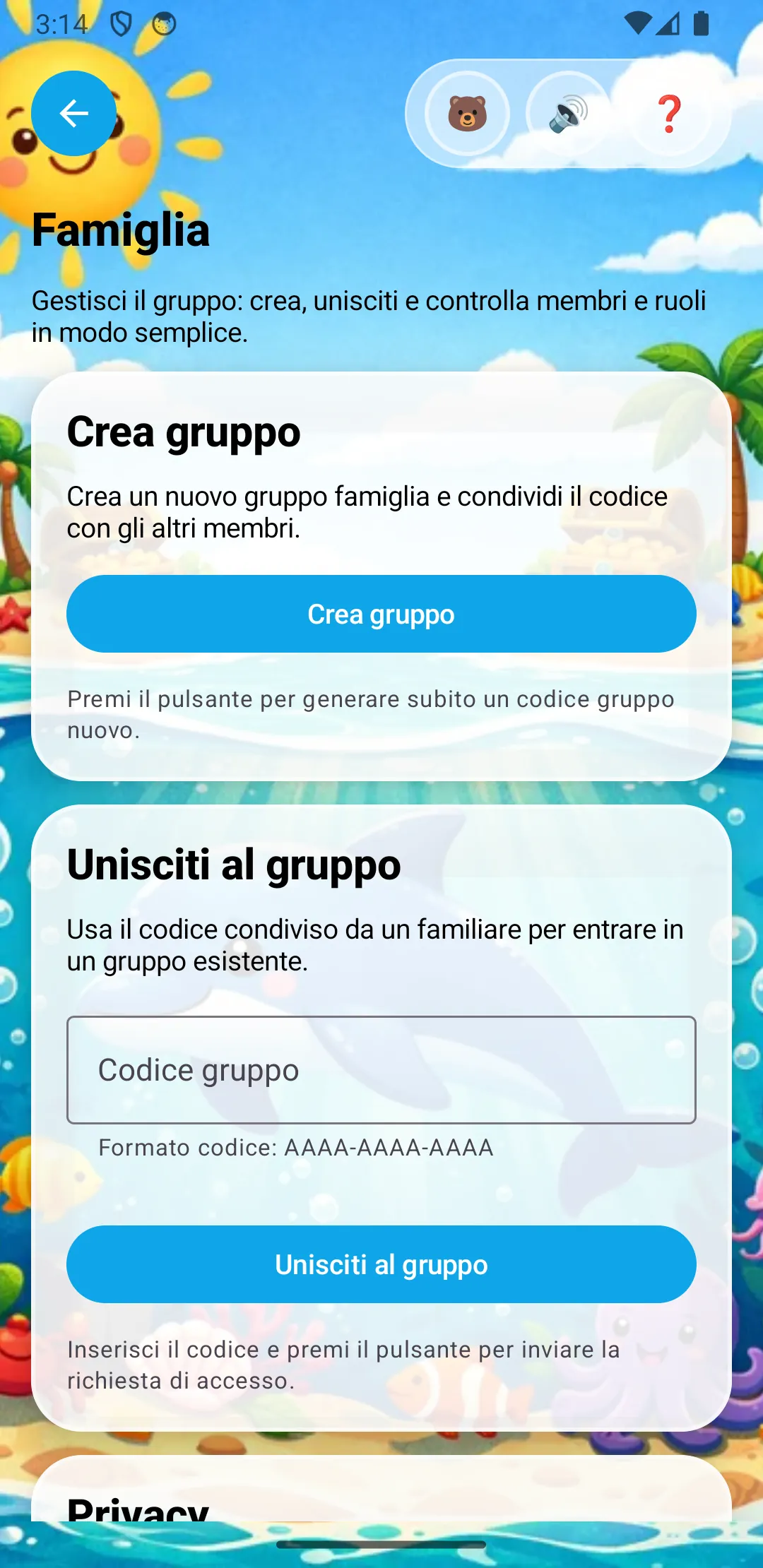
La funzione Famiglia collega piu dispositivi in un gruppo famiglia, permettendo al genitore (admin) di assegnare compiti e vedere i risultati dal proprio telefono.

Come funziona

  1. Il genitore crea il gruppo premendo "Crea gruppo". Viene generato un codice univoco (formato AAAA-AAAA-AAAA).
  2. Il bambino si unisce inserendo il codice sul proprio dispositivo in "Unisciti al gruppo". Viene inviata una richiesta di accesso.
  3. Il genitore approva la richiesta dal proprio dispositivo. A questo punto il membro entra ufficialmente nel gruppo.
  4. Da quel momento, i compiti creati dall'admin vengono inviati automaticamente ai membri del gruppo, e i risultati tornano all'admin.

Ruoli

RuoloPuo fare
Admin (genitore)Creare compiti, vedere tutti i report, gestire membri, chiudere il gruppo
Membro (bambino)Ricevere e svolgere compiti, vedere i propri risultati

PIN e gruppo famiglia

Quando l'admin imposta un PIN genitori, questo viene propagato automaticamente a tutti i membri del gruppo:

Sicurezza: tutti i dati del gruppo famiglia sono protetti con crittografia end-to-end (AES-256). Il PIN viene crittografato con la chiave di gruppo prima della sincronizzazione. Neanche il server puo leggere i contenuti.

11 PIN genitori

Impostazioni PIN
Impostazioni con PIN

Il PIN a 4 cifre protegge le sezioni riservate agli adulti, impedendo ai bambini di accedere a:

Come attivarlo

  1. Vai in Area Genitori → Impostazioni
  2. Premi "Attiva PIN"
  3. Inserisci un PIN a 4 cifre e confermalo

Sblocco e sicurezza

PIN e gruppo famiglia

Se fai parte di un gruppo famiglia, il PIN viene gestito centralmente dall'admin (vedi sezione Famiglia):

Importante: quando l'app va in background, il PIN si riattiva automaticamente. I bambini non potranno accedere alle sezioni protette nemmeno cambiando app e tornando.

12 Impostazioni e privacy

Lingua e programma

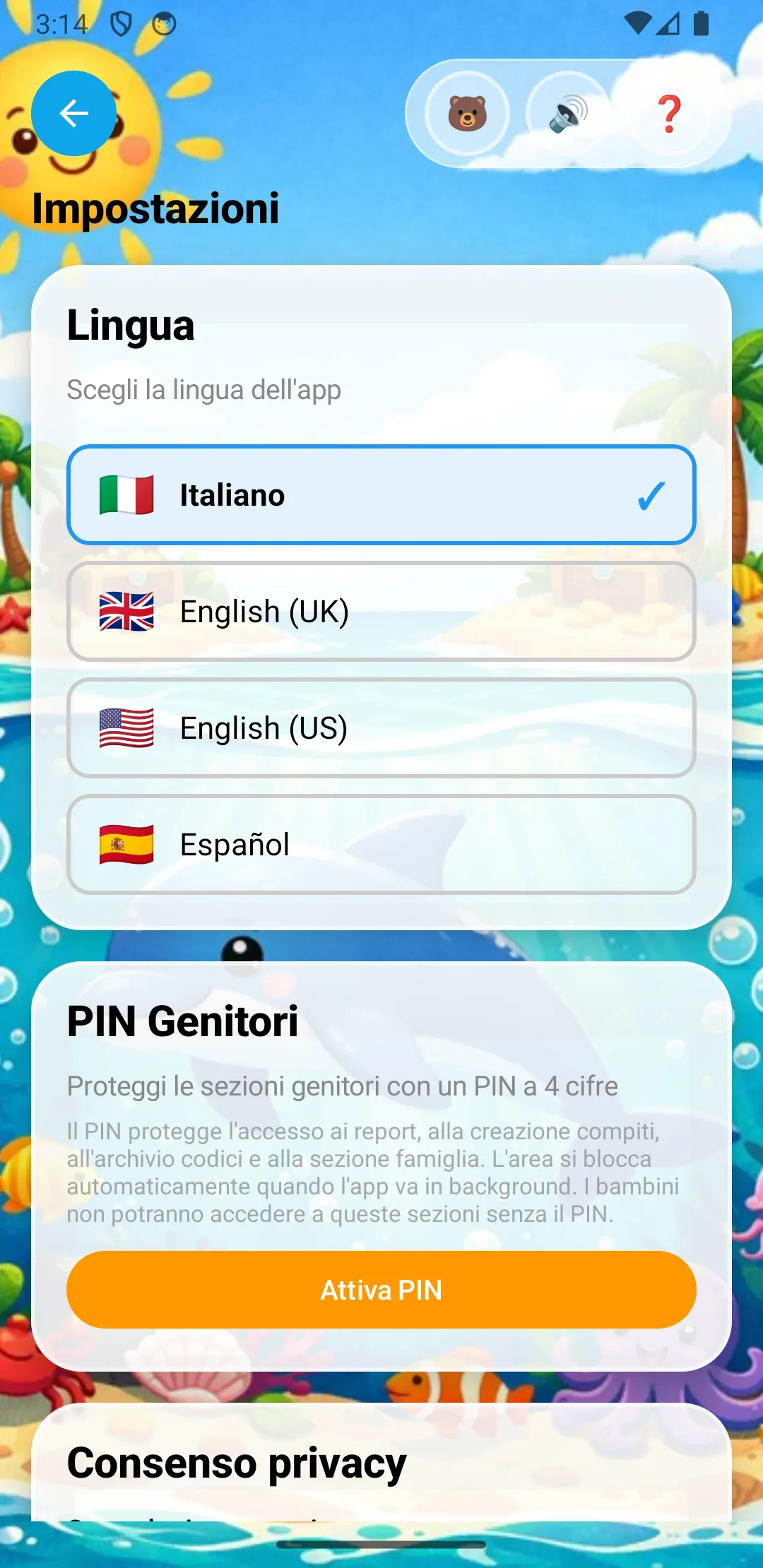
MateMatt si adatta automaticamente alla lingua del dispositivo, ma puoi cambiarla manualmente nelle Impostazioni. Ogni lingua corrisponde a un programma didattico diverso:

LinguaProgrammaClassiTabelline fino a
ItalianoIndicazioni Nazionali MIURClasse I-V10
English (UK)National Curriculum DfEYear 2-612
English (US)Common Core CCSSGrade 1-512
EspanolLOMLOE RD 157/2022Curso 1-610

Privacy e consensi

MateMatt e progettata con la privacy dei bambini come priorita assoluta:

Conforme GDPR e Google Families: MateMatt non raccoglie dati personali, non ha acquisti in-app e non mostra pubblicita. E progettata per essere sicura fin dal primo avvio.